Một lượt đăng nhập diễn đàn cũ, một tài khoản mua sắm không dùng và một ứng dụng đã kết nối đều cần những quyết định dọn dẹp khác nhau. Hãy bắt đầu với những hồ sơ bạn kiểm soát, xác nhận tài khoản nào là của bạn và chọn giữ, bảo mật hay đóng từng tài khoản. Không có một tìm kiếm đơn lẻ nào có thể cho bạn biết về mọi tài khoản bạn từng tạo.
1. Lập danh sách tài khoản riêng tư
Xem lại danh sách đăng nhập đã lưu trong trình quản lý mật khẩu bạn đang dùng. Đối với Chrome, hướng dẫn quản lý mật khẩu của Google giải thích nơi xem lại các mục đã lưu. Một mục đã lưu là điểm khởi đầu: nó có thể đã lỗi thời và không chứng minh tài khoản vẫn còn mở.
Tìm kiếm trong hộp thư email của bạn các email xác nhận đăng ký, biên nhận hoặc thông báo tài khoản. Hãy mở dịch vụ thông qua ứng dụng hoặc trang web đã biết của nó khi kiểm tra một tin nhắn cũ. Bạn không cần tải lên bản xuất mật khẩu, nội dung hộp thư hay mã khôi phục lên một dịch vụ tìm kiếm tên người dùng.
Giữ một danh sách làm việc riêng tư chỉ với tên dịch vụ, điều gì dẫn bạn đến nó, hành động bạn dự định và ngày bạn kiểm tra. Để mật khẩu và mã khôi phục trong trình quản lý mật khẩu của bạn.
2. Xem lại ứng dụng đã kết nối mà không mất lượt đăng nhập
Kiểm tra các dịch vụ được kết nối với mỗi tài khoản Google hoặc Apple bạn sử dụng. Điều khiển ứng dụng được liên kết của Google phân biệt liên kết đăng nhập với quyền truy cập dữ liệu tài khoản. Xóa “Đăng nhập bằng Google” sẽ dừng đăng nhập tự động; nó không xóa dữ liệu của bạn khỏi ứng dụng kia.
Để kiểm tra từng bước, hãy xem hướng dẫn về tài khoản đăng nhập bằng Google của chúng tôi.
Apple cũng cung cấp danh sách ứng dụng sử dụng Đăng nhập bằng Apple. Dừng kết nối đó sẽ đăng xuất bạn khỏi ứng dụng. Hãy coi đây là một lần xem xét quyền truy cập, không phải xác nhận rằng tài khoản ứng dụng đã bị xóa.
Nếu bạn đã dùng địa chỉ email bí danh của Apple, hãy xem hướng dẫn về tài khoản dùng Ẩn Địa Chỉ Email của chúng tôi.
Trước khi ngắt kết nối một phương thức đăng nhập bạn vẫn cần, hãy kiểm tra xem dịch vụ có cung cấp phương thức đăng nhập khác mà bạn kiểm soát không. Nếu mục tiêu của bạn là đóng tài khoản, hãy làm theo hướng dẫn xóa của dịch vụ trong khi bạn vẫn còn quyền truy cập.
3. Kiểm tra hồ sơ công khai dưới tên người dùng bạn nhớ
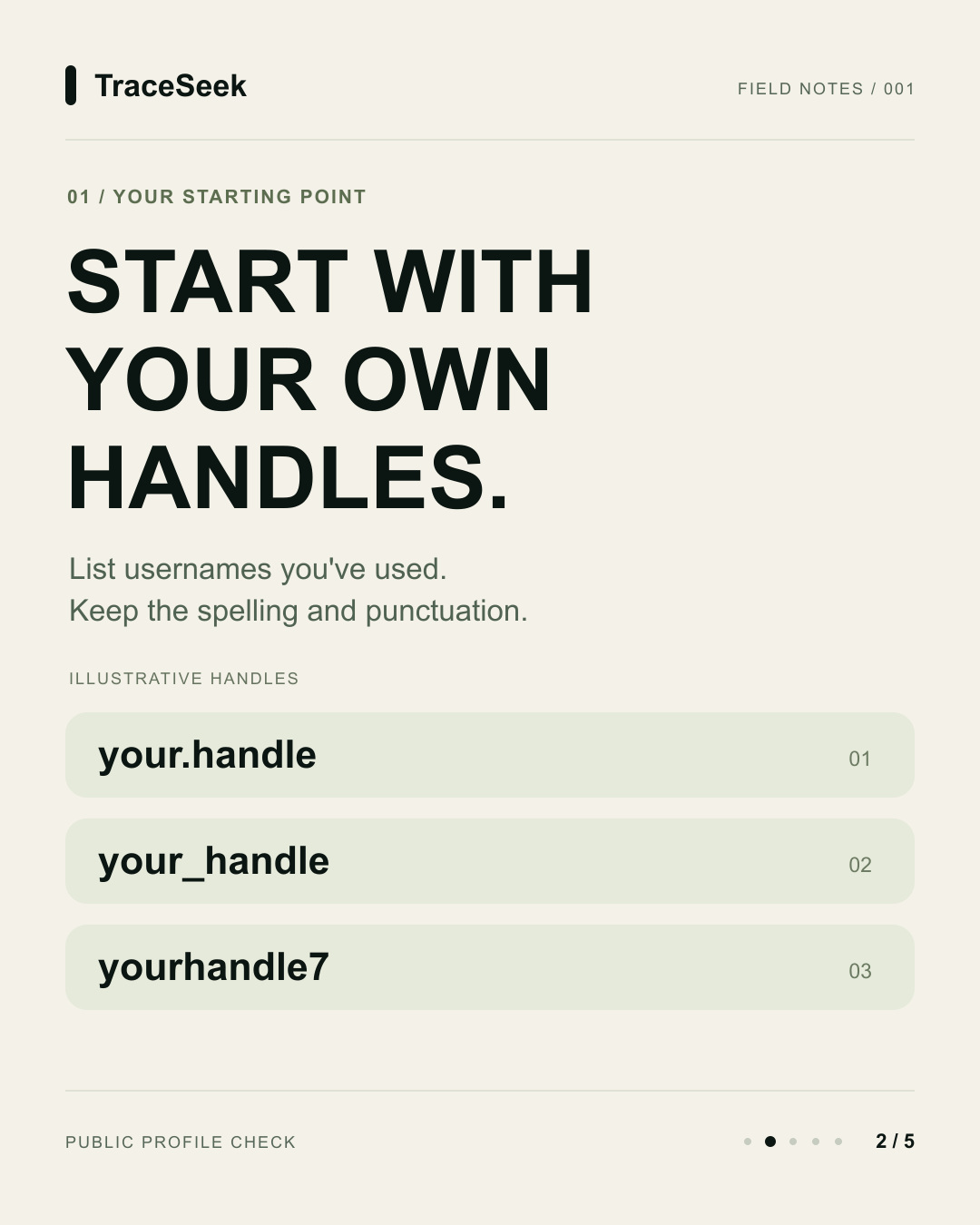
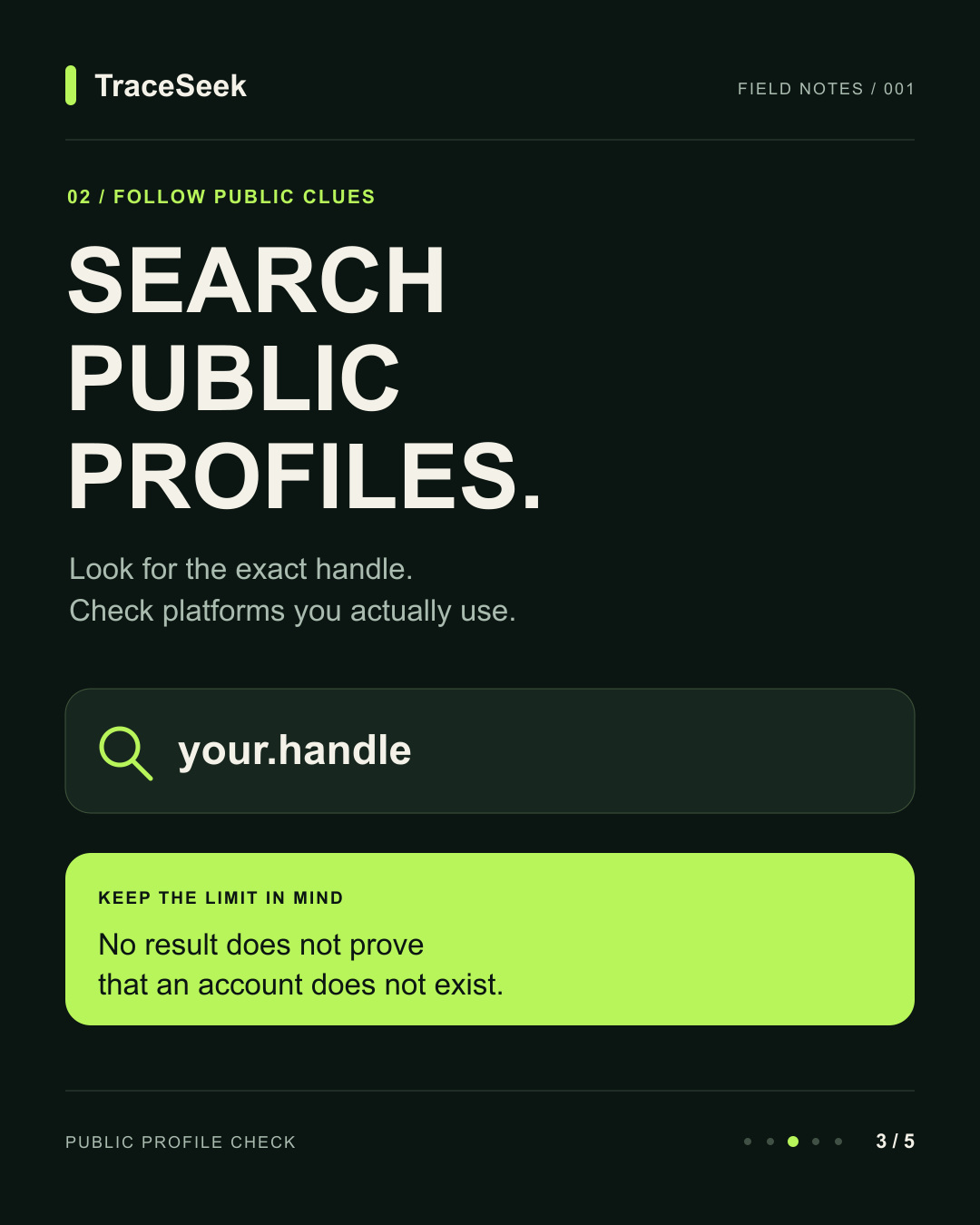
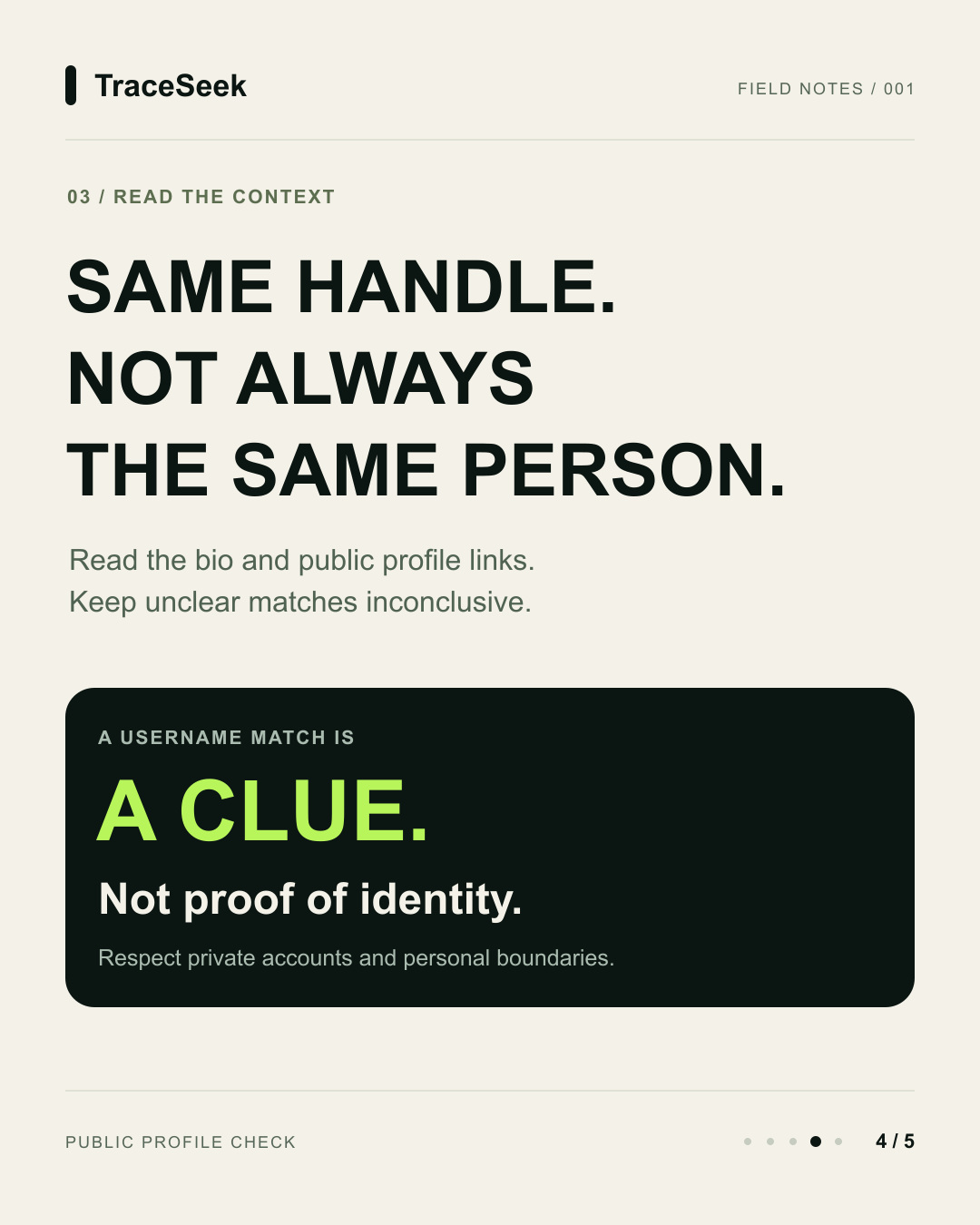
Tìm kiếm các tên gọi (handle) bạn biết của mình trên các nền tảng liên quan. Mở từng kết quả khớp có thể và xác nhận bằng hồ sơ tài khoản của chính bạn; một người khác có thể sử dụng cùng tên. Đừng cố gắng khôi phục hoặc xóa một hồ sơ chỉ vì tên người dùng của nó trông quen thuộc.
TraceSeek cung cấp một cách kiểm tra rộng hơn cho các kết quả khớp tên người dùng có thể truy cập công khai. Phạm vi phủ sóng được công bố là 3.000+ nền tảng và thời gian quét được công bố là 20–30 giây; đây là các tuyên bố của sản phẩm, không phải phép đo độc lập. Lần quét đầu tiên là miễn phí và không yêu cầu đăng ký hay đăng nhập.
Một lượt quét là một bổ sung tùy chọn cho hồ sơ của bạn. Nó không kiểm tra hộp thư của bạn, đảm bảo một danh mục đầy đủ, chứng minh quyền sở hữu hay xác định liệu một tài khoản có đang hoạt động. Hãy xem lại phương pháp và hạn chế về kết quả khớp của chúng tôi trước khi hành động dựa trên một kết quả.
4. Chọn một hành động cho mỗi tài khoản đã xác nhận
| Tình huống của bạn | Bước tiếp theo thực tế | Điều cần xác nhận |
|---|---|---|
| Bạn vẫn sử dụng tài khoản | Giữ nó và xem lại cài đặt bảo mật | Bạn kiểm soát phương thức khôi phục của nó và sử dụng mật khẩu duy nhất |
| Bạn cần các tệp cũ, giao dịch mua hoặc bài đăng | Xem lại tùy chọn xuất và truy cập trước khi đóng | Bạn đã lưu những gì cần thiết và hiểu việc đóng tài khoản sẽ xóa gì |
| Bạn không còn cần tài khoản | Làm theo quy trình xóa chính thức của dịch vụ | Mọi bước bắt buộc, thời gian chờ và xác nhận đã hoàn tất |
| Bạn không thể đăng nhập | Sử dụng quy trình khôi phục hoặc hỗ trợ chính thức của dịch vụ | Quyền sở hữu được thiết lập trước khi thực hiện bất kỳ thay đổi nào |
| Một tên người dùng khớp không phải của bạn | Loại nó khỏi danh mục tài khoản của bạn | Sự trùng hợp tên không phải là quyền truy cập vào nó |
Việc đóng tài khoản có thể ảnh hưởng nhiều hơn chỉ hồ sơ. Ví dụ, Google giải thích rằng việc xóa Tài khoản Google sẽ loại bỏ quyền truy cập vào dữ liệu và dịch vụ của nó, và có thể ảnh hưởng đến các giao dịch mua và đăng ký. Hãy kiểm tra hướng dẫn cho dịch vụ cụ thể bạn định đóng; không có một đường dẫn xóa phổ quát hay thời gian chờ chung.
5. Xác nhận việc đóng và giữ quyền truy cập cần thiết
Giữ xác nhận của dịch vụ hoặc tham chiếu hỗ trợ trong danh sách riêng tư của bạn. Kiểm tra mọi thỏa thuận đăng ký hoặc thanh toán thông qua hướng dẫn chính thức của dịch vụ. Việc xóa mật khẩu đã lưu, ngắt liên kết đăng nhập và đóng tài khoản là những hành động khác nhau.
Nếu việc xóa không khả dụng hoặc chưa được giải quyết, hãy liên hệ với bộ phận hỗ trợ chính thức và xem lại các chi tiết hồ sơ công khai tùy chọn. Giữ thông tin khôi phục an toàn và có thể sử dụng trong khi bạn vẫn cần quyền truy cập. Thay thế nó bằng một địa chỉ không thể truy cập có thể khiến việc dọn dẹp còn lại khó khăn hơn; nó không thiết lập rằng dịch vụ đã xóa thông tin của bạn.
Đối với các tài khoản bạn giữ, hãy xem lại việc sử dụng lại mật khẩu. Hướng dẫn về mật khẩu của Google khuyến nghị sử dụng mật khẩu duy nhất trên các tài khoản. Lần xem xét tiếp theo của bạn có thể bắt đầu với các mục vẫn được đánh dấu là chưa giải quyết.
Nếu Google vẫn hiển thị thông tin cũ sau khi bạn xóa hoặc sửa hồ sơ, hãy dùng hướng dẫn xử lý kết quả tìm kiếm lỗi thời của chúng tôi để chọn bước tiếp theo.
6. Lưu hoặc chia sẻ danh sách kiểm tra dọn dẹp trống
Sao chép danh sách kiểm tra này vào một ghi chú riêng tư hoặc lưu thẻ danh sách kiểm tra tiếng Anh. Các bước cũng được cung cấp dưới dạng văn bản ở đây để bạn có thể sử dụng chúng bằng ngôn ngữ của trang này.
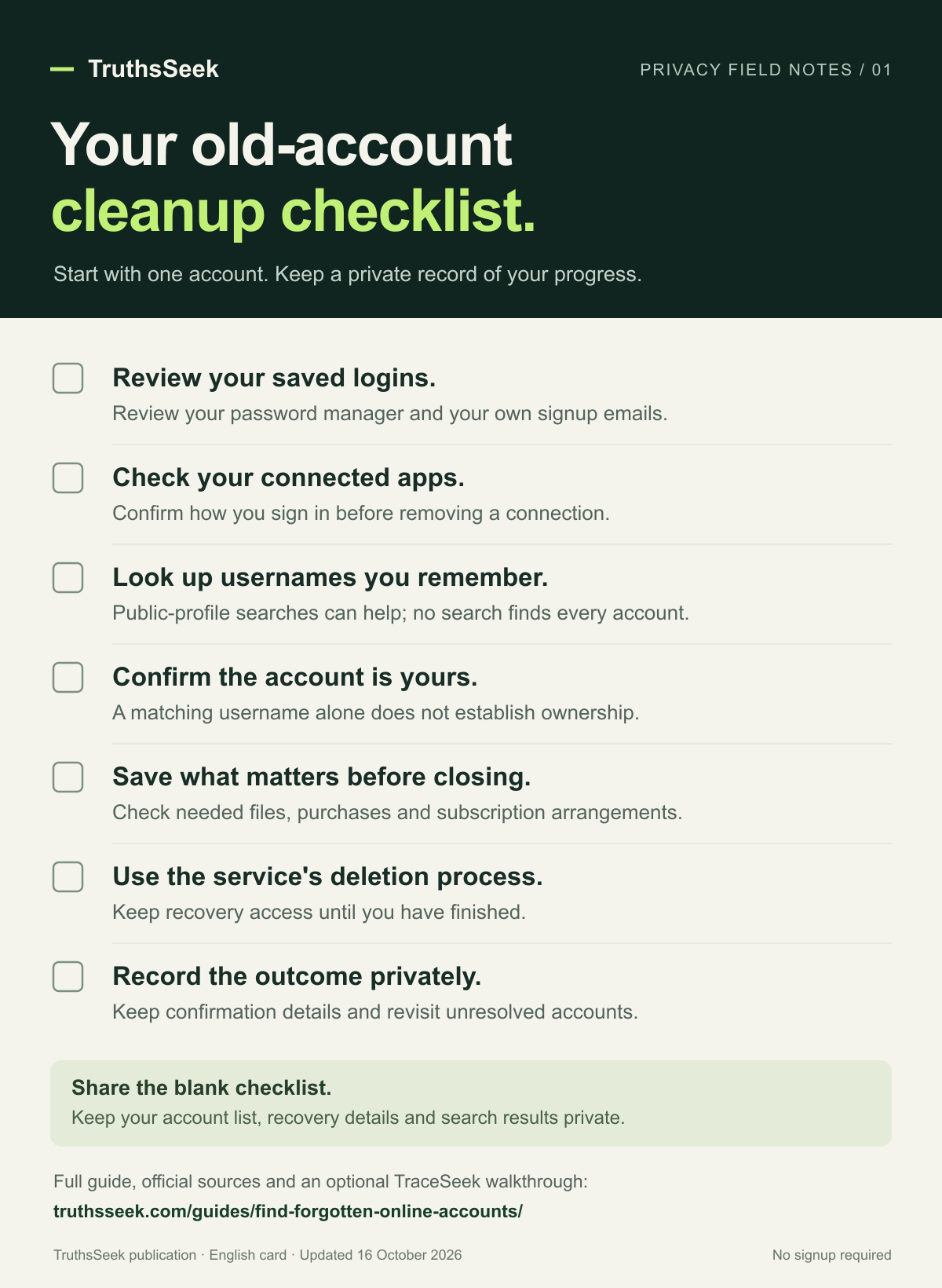
- Xem lại các lượt đăng nhập đã lưu và email đăng ký của chính bạn.
- Liệt kê các ứng dụng đã kết nối và xác nhận cách bạn đăng nhập.
- Kiểm tra các kết quả khớp công khai cho tên người dùng bạn nhớ.
- Xác nhận quyền sở hữu trước khi thực hiện thay đổi.
- Lưu dữ liệu cần thiết và xem lại các đăng ký trước khi đóng.
- Làm theo các bước xóa chính thức; giữ quyền truy cập khôi phục cho đến khi hoàn tất.
- Ghi lại kết quả một cách riêng tư và xem lại các tài khoản chưa giải quyết.
Bạn có thể chia sẻ hướng dẫn này hoặc thẻ trống với ai đó đang tự dọn dẹp. Chia sẻ hướng dẫn mà không có danh sách tài khoản đã hoàn thành, chi tiết khôi phục hoặc kết quả tìm kiếm của bạn. Không cần đăng ký hay chia sẻ để sử dụng danh sách kiểm tra.
7. Thực hiện bước tiếp theo phù hợp với danh sách của bạn
Hãy bắt đầu với một tài khoản bạn đã xác nhận. Nếu bạn cần trợ giúp định vị thêm hồ sơ công khai dưới một tên người dùng đã biết, hãy xem lại cách TraceSeek hoạt động và lượt quét miễn phí đầu tiên của nó. Nếu bạn đã có đủ thông tin để đóng một tài khoản, hãy tiếp tục với cài đặt hoặc quy trình hỗ trợ của chính dịch vụ đó.
TruthsSeek xuất bản hướng dẫn này; TraceSeek là Ứng dụng được mô tả ở trên. Danh sách kiểm tra là một công cụ biên tập, không phải hồ sơ về một lượt quét đã hoàn thành hay lời hứa rằng dấu chân trực tuyến của bạn đã bị xóa.
Kiểm tra hồ sơ công khai: ba điều cần nhớ
Từ bài đăng nhiều ảnh của TraceSeek trên Instagram. Ảnh bằng tiếng Anh; mỗi ảnh có phần tóm tắt tiếng Việt bên dưới.